
Vertrag unterschreiben und zurücksenden
Sie können den Vertrag direkt am Computer oder Handy unterschreiben – ganz ohne Drucker. Wählen Sie das Programm, mit dem Sie die PDF-Datei öffnen.
Google Chrome (PC/Mac)
Datei öffnen
Rechtsklick auf die PDF-Datei, dann Öffnen mit → Google Chrome.
Unterschreiben
Klicken Sie oben rechts auf das Stift-Symbol (Anmerkungen), wählen Sie eine Farbe und unterschreiben Sie.
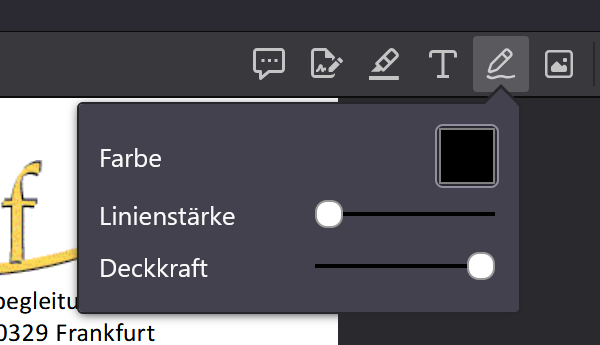
Speichern
Klicken Sie auf das Download-Symbol und wählen Sie „Mit Änderungen“.

Google Chrome (Handy)
Menü öffnen
Tippen Sie oben rechts auf die drei Punkte.

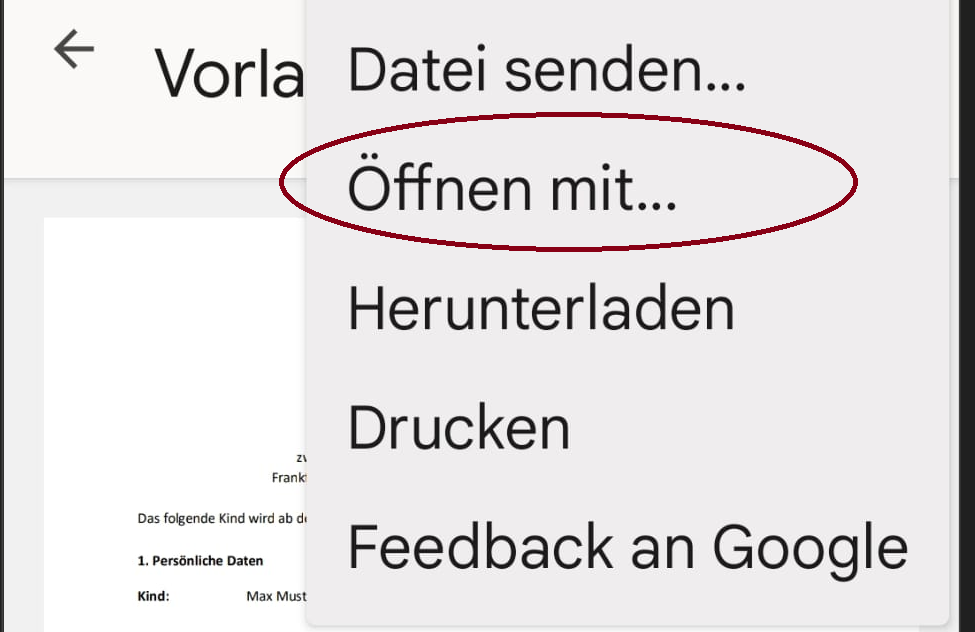
„Öffnen mit“ wählen
Tippen Sie auf „Öffnen mit“.
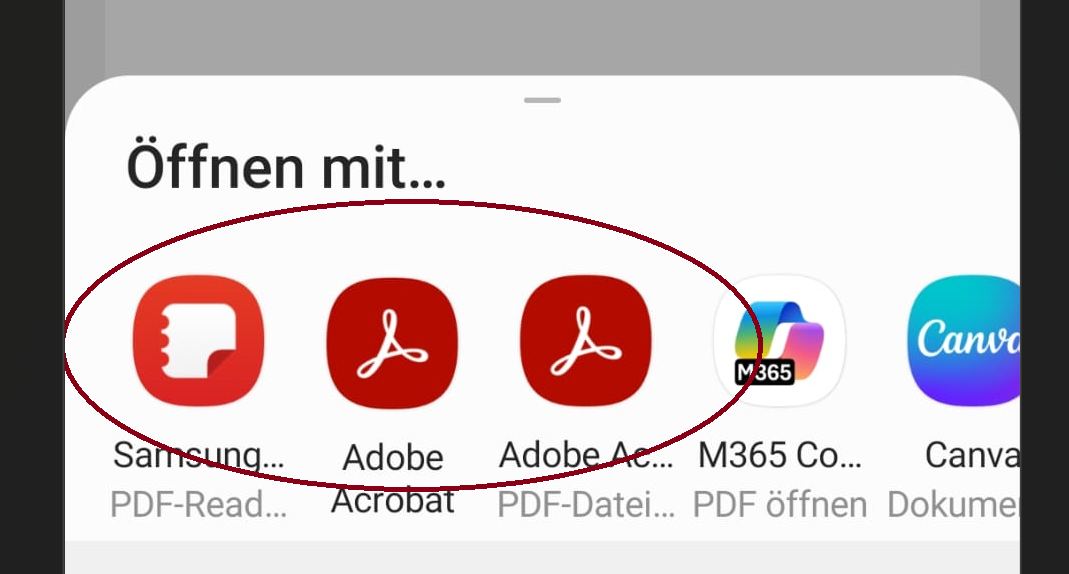
Programm auswählen
Wählen Sie ein Programm aus, mit dem Sie unterschreiben können, und unterschreiben Sie dort.
Microsoft Edge (PC/Mac)
Datei öffnen
Öffnen Sie die PDF-Datei mit Microsoft Edge.
Unterschreiben
Klicken Sie oben auf „Zeichnen“ und unterschreiben Sie.

Speichern
Klicken Sie oben rechts auf das Disketten-Symbol.

Adobe Acrobat Reader
Datei öffnen
Öffnen Sie die PDF-Datei in Adobe Acrobat Reader.
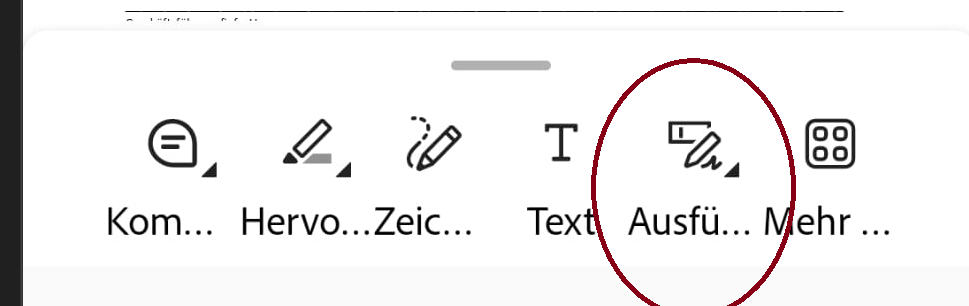
„Ausfüllen und unterschreiben“
Wählen Sie oben „Ausfüllen und unterschreiben“.
Unterschrift hinzufügen
Klicken Sie auf „Unterschrift hinzufügen“ und erstellen Sie Ihre Unterschrift.

Speichern
Gehen Sie auf Datei → Speichern.
Samsung Notes (Handy)
Datei öffnen
Öffnen Sie die PDF-Datei in Samsung Notes.
Unterschreiben
Wählen Sie das Stift-Symbol und unterschreiben Sie.

Speichern
Tippen Sie auf das Speichern-Häkchen oder wählen Sie „Speichern unter“.
Und dann: per E-Mail zurücksenden
Diese Schritte sind bei allen Programmen gleich.
E-Mail-Programm öffnen
Erstellen Sie eine neue Nachricht.
Datei anhängen
Hängen Sie die unterschriebene PDF-Datei an – meist über das Büroklammer-Symbol.
Betreff eingeben
Betreff: Betreuungsvertrag „Name des Kindes“
An uns senden
Senden Sie die E-Mail an
Sie kommen nicht weiter?
Kein Problem – rufen Sie uns einfach an, wir gehen die Schritte gemeinsam durch. Sie können den Vertrag alternativ auch ausdrucken, unterschreiben und uns per Post schicken.
Kontakt aufnehmen